
Cách dùng Bluestack sẽ dễ hơn rất nhiều khi bạn hiểu đây là một môi trường Android ảo chạy trên Windows/Mac, nên mọi thứ phụ thuộc vào cấu hình máy và cách thiết lập. Thay vì mò từng mục, bạn chỉ cần nắm ba bước chính: cài đúng phiên bản, tối ưu hiệu năng, rồi quản lý ứng dụng và dữ liệu cho gọn. Bài viết này đi theo trình tự thao tác thực tế để bạn mở giả lập nhanh, dùng ổn định và ít gặp lỗi vặt.
Cách dùng Bluestack cho người mới bắt đầu
Muốn Cách dùng Bluestack trơn tru, bạn nên chọn bản phù hợp với mục đích: học tập, làm việc hay chơi game nặng. Máy có RAM 8GB trở lên và CPU đa nhân thường chạy tốt bản mới, còn máy yếu hơn có thể ưu tiên bản nhẹ để giảm thời gian khởi động. Trước khi cài, hãy đảm bảo ổ đĩa còn trống đủ dung lượng vì giả lập tạo dữ liệu hệ thống và bộ nhớ cho từng phiên Android.
Tải đúng phiên bản và cài đặt nhanh
Khi thực hành Cách dùng Bluestack, hãy tải bộ cài từ nguồn chính thống để tránh file bị chỉnh sửa, dễ phát sinh quảng cáo hoặc lỗi không rõ nguyên nhân. Trong lúc cài đặt, bạn có thể chọn đường dẫn lưu dữ liệu sang ổ khác để Windows bớt “ngộp” và máy chạy ổn định hơn về lâu dài. Sau khi cài xong, khởi động lần đầu nên để giả lập hoàn tất tải thành phần cần thiết, tránh tắt giữa chừng khiến quá trình cấu hình bị lỗi.
Ở bước nền tảng của Cách dùng Bluestack, hãy kiểm tra ảo hóa (VT-x/AMD-V) trong BIOS/UEFI vì đây là yếu tố quyết định tốc độ và độ mượt khi chạy app. Nếu ảo hóa đã bật mà giả lập vẫn ì, bạn nên cập nhật driver đồ họa và Windows để giảm xung đột hiển thị. Với laptop, cắm sạc và chọn chế độ hiệu năng cao khi thiết lập ban đầu sẽ giúp quá trình tối ưu diễn ra nhanh hơn.
Tối ưu hiệu năng để chạy app mượt
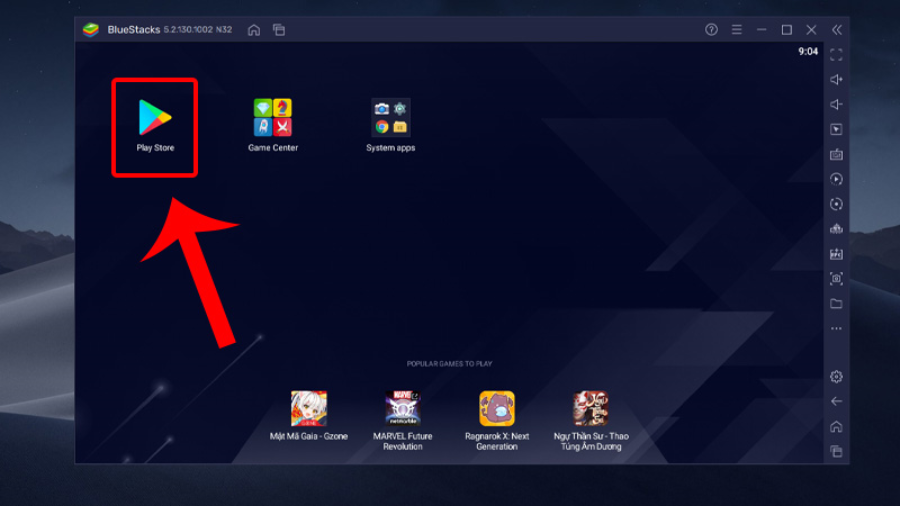
Điểm làm nên khác biệt giữa “cài xong” và Cách dùng Bluestack bài bản nằm ở việc phân bổ tài nguyên hợp lý để cả hệ thống không bị nghẽn. Nếu bạn thường vừa chạy giả lập vừa mở trình duyệt, hãy chừa lại đủ RAM cho Windows để tránh giật khi chuyển cửa sổ. Ngược lại, nếu bạn chỉ tập trung chạy game hoặc công cụ Android, tăng tài nguyên cho giả lập sẽ cho FPS ổn định hơn và giảm tình trạng đứng hình.
Thiết lập CPU/RAM, đồ họa và FPS
Khi tinh chỉnh Cách dùng Bluestack, bạn nên đặt số lõi CPU và RAM theo cấu hình thực tế, ưu tiên cân bằng thay vì “kéo max” khiến máy nóng và tụt hiệu năng. Với 8GB RAM, mức 3–4GB cho giả lập thường đủ; với 16GB, bạn có thể tăng thêm nếu cần đa nhiệm trong Android. Ở mục đồ họa, hãy thử lần lượt OpenGL và DirectX, chọn tùy chọn cho hình ảnh ổn định nhất, ít lỗi đen màn hình hoặc vỡ texture.
Một mẹo quan trọng trong Cách dùng Bluestack là giới hạn độ phân giải, DPI và FPS theo nhu cầu: app nhẹ chỉ cần mức vừa phải, còn game hành động mới cần FPS cao. Nếu máy nóng, giảm độ phân giải sẽ hạ tải GPU rõ rệt, đồng thời tắt hiệu ứng không cần thiết để tránh stutter. Bạn cũng nên dọn cache định kỳ trong giả lập, vì dữ liệu tạm tích tụ lâu ngày sẽ làm tốc độ mở app chậm dần.
Đăng nhập, cài ứng dụng và quản lý dữ liệu
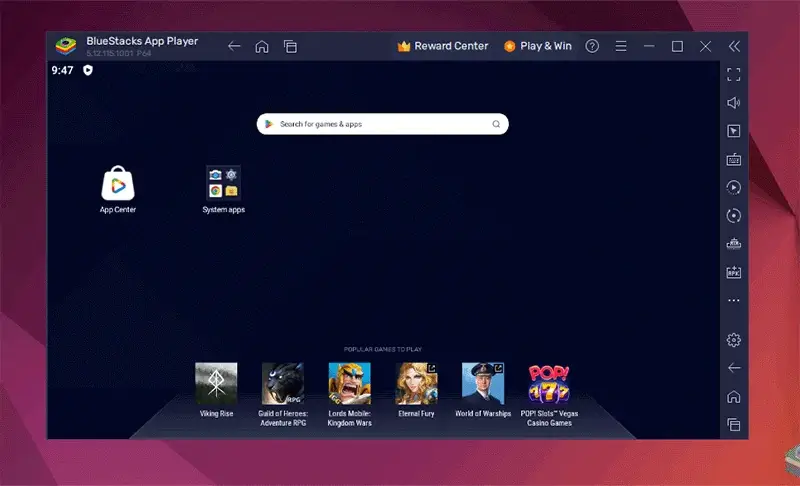
Sau khi mọi thứ chạy ổn, Cách dùng Bluestack hiệu quả là quản lý tài khoản và quyền truy cập ngay từ đầu để tránh rối về sau. Khi đăng nhập Google Play, bạn có thể dùng tài khoản phụ để tách lịch sử cài đặt và hạn chế lộ dữ liệu cá nhân nếu máy tính dùng chung. Đồng thời, hãy kiểm tra quyền micro, camera và lưu trữ của từng ứng dụng, vì nhiều app xin quyền rộng hơn mức cần thiết.
Play Store, APK và sao lưu
Trong quá trình Cách dùng Bluestack, cài qua Play Store thường an toàn và cập nhật thuận tiện, nhưng đôi khi ứng dụng bị giới hạn vùng hoặc không tương thích phiên bản Android ảo. Lúc đó, bạn có thể cài bằng APK từ nguồn uy tín, rồi gỡ các app không dùng để giảm rác hệ thống và tiết kiệm dung lượng. Nếu cần chuyển file, hãy dùng thư mục chia sẻ giữa Windows và giả lập để thao tác nhanh mà vẫn kiểm soát được dữ liệu.
Mẹo điều khiển: bàn phím, chuột, macro
Với người chơi game, Cách dùng Bluestack sẽ “đúng chất PC” khi bạn tận dụng keymapping để gán phím cho di chuyển, kỹ năng và thao tác nhanh. Việc này giúp bạn phản xạ tốt hơn so với click thủ công trên màn hình ảo, đồng thời giảm mỏi tay khi chơi lâu. Bạn nên lưu cấu hình theo từng trò để khi đổi game không phải chỉnh lại từ đầu, tránh sai phím lúc đang vào trận.
Dùng keymapping và macro hợp lý

Khi tối ưu Cách dùng Bluestack cho các game cần ngắm bắn, hãy chỉnh độ nhạy chuột, DPI và tốc độ xoay để cảm giác gần giống game PC, rồi thử vài trận để tinh chỉnh dần. Macro có thể giúp lặp thao tác như farm tài nguyên, nhưng bạn nên dùng có kiểm soát và đọc quy định của trò chơi để tránh rủi ro khóa tài khoản. Nếu chạy macro dài, hãy theo dõi nhiệt độ và giới hạn thời gian, vì chạy liên tục có thể làm laptop nóng và giảm tuổi thọ linh kiện.
Xử lý lỗi thường gặp và lưu ý an toàn
Dù đã nắm Cách dùng Bluestack, bạn vẫn có thể gặp lỗi do cập nhật Windows, driver hoặc xung đột tính năng ảo hóa, nên một checklist cơ bản sẽ rất hữu ích. Các tình huống phổ biến gồm giả lập không mở, đứng ở màn hình khởi động, lag bất thường hoặc app tự thoát sau khi cập nhật. Thông thường, chỉ cần cập nhật phiên bản mới, dọn cache hoặc đổi chế độ render đồ họa là đã cải thiện rõ cùng Shop Vape.
Cách khắc phục nhanh và bảo vệ tài khoản
Khi sự cố xuất hiện trong Cách dùng Bluestack, hãy kiểm tra Hyper-V, Windows Sandbox hoặc phần mềm ảo hóa khác vì chúng có thể chiếm quyền VT-x/AMD-V khiến giả lập không chạy đúng. Nếu lỗi liên quan đồ họa, thử đổi giữa OpenGL và DirectX, đồng thời cập nhật driver để tránh tình trạng đen màn hình hoặc giật hình. Để an toàn, hạn chế cài file lạ, bật xác thực hai lớp cho tài khoản Google và sao lưu định kỳ, vì dữ liệu giả lập thực chất nằm trên chính máy tính của bạn.
