
Cách dùng Antutu sẽ “đáng tiền” hơn nếu bạn coi nó như một bài kiểm tra có điều kiện, vì nhiệt độ, mức pin và tác vụ nền có thể làm điểm số lệch đi. Chuẩn bị đúng và đọc đúng, bạn sẽ biết điện thoại mạnh ở đâu, yếu ở đâu, thay vì chỉ nhìn một con số tổng rồi đoán.
Antutu Benchmark là ứng dụng đo hiệu năng phổ biến, thường chấm điểm theo CPU, GPU, bộ nhớ và trải nghiệm người dùng, nhờ vậy bạn có thêm dữ liệu khi mua máy hoặc kiểm tra sau cập nhật. Phần hướng dẫn dưới đây ưu tiên thực hành để bạn làm Cách dùng Antutu nhanh, mà kết quả vẫn ít nhiễu.
Cách dùng Antutu để cài đặt và chuẩn bị trước khi đo
Benchmark nhạy với nhiệt và chế độ hiệu năng, nên muốn so sánh công bằng thì bạn cần một bối cảnh đo ổn định. Khi làm Cách dùng Antutu theo kiểu “đo để theo dõi”, hãy giữ điều kiện giống nhau giữa các lần chạy để giảm nhiễu.
Chọn nguồn tải đáng tin và kiểm tra quyền ứng dụng
Khi bắt đầu Cách dùng Antutu, bạn nên tải từ kho ứng dụng chính thức hoặc kênh phát hành của nhà phát triển, tránh các bản trôi nổi có thể bị chỉnh sửa hoặc chèn quảng cáo nặng. Trước khi cài, hãy nhìn tên nhà phát triển, lịch sử cập nhật và đánh giá gần đây, vì ba chi tiết nhỏ này đủ giúp bạn tránh nhầm.
Sau khi cài, bạn nên rà nhanh quyền truy cập, nhất là quyền liên quan vị trí, danh bạ hay dịch vụ trợ năng, vì benchmark hiếm khi cần chạm sâu vào dữ liệu cá nhân. Với iPhone, ưu tiên iOS ổn định thay vì beta, bởi đôi khi chênh điểm đến từ hệ điều hành chưa “chín” chứ không phải do phần cứng.
Chuẩn bị điện thoại để điểm số ít dao động

Để Cách dùng Antutu cho kết quả dễ lặp lại, bạn nên sạc pin đủ dùng, đóng game và ứng dụng nặng, tạm dừng tải xuống hoặc sao lưu đám mây, rồi để máy nghỉ vài phút ở nơi mát. Nếu vừa sạc nhanh hoặc vừa chơi game, nhiệt còn dư sẽ khiến hệ thống bóp xung sớm, làm điểm tụt và bạn dễ hiểu lầm.
Nếu máy có chế độ hiệu năng cao, hãy quyết định bật hay không ngay từ đầu rồi giữ nguyên cho mọi lần đo sau, vì so sánh chỉ có ý nghĩa khi điều kiện giống nhau. Ngược lại, bật tiết kiệm pin mà điểm thấp là bình thường, vì hệ thống đang ưu tiên thời lượng hơn tốc độ.
Cách dùng Antutu để chạy benchmark đúng cách
Thao tác trong ứng dụng khá trực quan, nhưng bạn cần biết mình đang đo một lần để tham khảo hay đo để so sánh lâu dài, vì cách chạy sẽ khác. Với Cách dùng Antutu, mục tiêu không phải săn điểm cao nhất, mà là tạo dữ liệu sạch để bạn đối chiếu.
Chạy bài test tổng hợp và hạn chế gián đoạn
Trong quá trình Cách dùng Antutu, bạn vào mục Benchmark và bắt đầu bài đo tổng hợp, lúc này app chạy lần lượt cảnh 3D, bài toán CPU và thao tác mô phỏng trải nghiệm hệ thống. Tốt nhất bạn đừng chạm màn hình, đừng chuyển ứng dụng và hạn chế nhận cuộc gọi, vì gián đoạn nhỏ cũng có thể kéo điểm UX xuống.
Bài đo thường chỉ vài phút, máy ấm lên là bình thường, nhất là ở đoạn đồ họa, nên bạn cứ để nó chạy liền mạch rồi mới thao tác tiếp. Khi xong, hãy lưu hoặc chụp kết quả để so sánh, vì lịch sử nhiều lần đo thường nói thật hơn một lần duy nhất.
Dùng stress test hoặc 3D test để xem độ bền hiệu năng
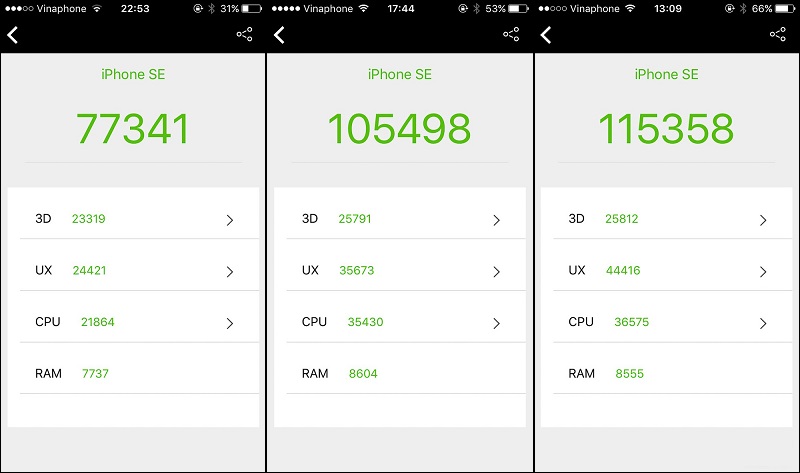
Nếu bạn muốn Cách dùng Antutu để kiểm tra độ ổn định khi chơi game lâu, hãy chọn bài test kéo dài như stress test hoặc module 3D, vì lúc này máy nóng dần và cơ chế bóp xung sẽ lộ rõ. Thiết bị có điểm tổng cao nhưng tụt nhanh khi chạy lâu đôi khi cho trải nghiệm kém hơn máy điểm thấp hơn nhưng giữ hiệu năng đều.
Vì test dài làm máy nóng mạnh, kết quả phản ánh cả tản nhiệt và tối ưu phần mềm, nên hai máy cùng chip vẫn có thể chênh nhau đáng kể. Nếu bạn chỉ cần kiểm tra nhanh trước khi mua máy cũ, bài tổng hợp kèm quan sát nhiệt độ là đủ, còn stress test hợp khi bạn cần đánh giá “chơi lâu có tụt không”.
Cách dùng Antutu để đọc điểm, so sánh và tránh hiểu lầm
Điểm tổng chỉ là bề mặt, còn điểm thành phần mới giúp bạn hiểu thiết bị phù hợp nhu cầu hay không. Khi áp dụng Cách dùng Antutu, hãy đọc kết quả như một bản tóm tắt hành vi hệ thống trong vài phút, chứ không phải một phán quyết tuyệt đối.
Hiểu điểm CPU, GPU, MEM, UX theo tình huống sử dụng

Để Cách dùng Antutu có ý nghĩa, bạn hãy nhìn từng mục: CPU thường liên quan xử lý và đa nhiệm, GPU ảnh hưởng đồ họa và game, MEM phản ánh tốc độ bộ nhớ và lưu trữ, còn UX mô phỏng thao tác thường ngày. Nếu bạn ưu tiên game, hãy chú ý GPU và độ ổn định, còn nếu bạn làm việc nhiều app, CPU cùng MEM thường quan trọng hơn.
Bạn cũng nên để ý dung lượng trống và nhiệt độ lúc đo, vì hai yếu tố này khiến điểm lệch mà bạn không nhận ra ngay. Trường hợp điểm CPU cao mà máy vẫn khựng, đôi khi nguyên nhân nằm ở phần mềm nặng, quá nhiều dịch vụ nền, hoặc bộ nhớ trong gần đầy.
So sánh công bằng giữa các lần đo và giữa các thiết bị
Khi dùng Cách dùng Antutu để đối chiếu, hãy đo trong điều kiện càng giống nhau càng tốt, như cùng mức pin, cùng chế độ hiệu năng và đo sau khi khởi động lại để giảm tác vụ nền. Bạn nên chạy ít nhất hai lần rồi lấy trung bình, vì một lần đo có thể bị nhiễu bởi thông báo hoặc cập nhật chạy ngầm.
Ngoài chuyện điều kiện đo, Cách dùng Antutu cũng cần sự tỉnh táo khi so giữa các nền tảng, vì cách tối ưu và cách bài test triển khai có thể khác, khiến con số không hoàn toàn tương đương. Nếu mục tiêu là chọn máy chơi game, hãy đối chiếu thêm màn hình, tần số quét và tản nhiệt, vì đó mới là thứ quyết định cảm giác chơi.
Dùng kết quả để kiểm tra sức khỏe máy và chạy test an toàn
Khi thực hiện Cách dùng Antutu theo kiểu kiểm tra định kỳ, bạn sẽ dễ phát hiện dấu hiệu bất thường, ví dụ điểm lần đầu cao nhưng lần sau tụt mạnh kèm nóng lưng máy, gợi ý máy đang bị throttling. Lúc đó bạn có thể tháo ốp, đặt máy ở nơi mát, khởi động lại rồi đo lại, nếu điểm hồi phục thì nguyên nhân thường đến từ nhiệt và bối cảnh sử dụng khám phá thêm tại Siêu Thị Vape.
Để Cách dùng Antutu nhẹ nhàng hơn, bạn nên tránh chạy liên tục nhiều lần trong một buổi, vì benchmark đẩy CPU/GPU lên cao và pin tụt nhanh. Về quyền riêng tư, hãy kiểm tra tùy chọn chia sẻ hoặc đồng bộ, nếu bạn không muốn công khai thì chỉ lưu trên máy để tự so sánh cũng đã đủ.
