
Figma là nền tảng thiết kế và phát triển sản phẩm số, cho phép nhiều người cùng làm việc trên file, tạo giao diện, prototype và phản hồi trực tiếp. Công cụ được dùng bởi nhà thiết kế, quản lý sản phẩm, người viết nội dung và lập trình viên. Người mới có thể bắt đầu nhanh, nhưng cần hiểu frame, component, Auto Layout và cách tổ chức file để dự án không trở nên khó kiểm soát.
Figma là gì và được dùng trong công việc nào?
Thiết kế giao diện và trải nghiệm số
Figma Design hỗ trợ tạo, chia sẻ và thử nghiệm thiết kế cho website, ứng dụng di động cùng nhiều trải nghiệm kỹ thuật số. Người dùng xây màn hình bằng frame, hình khối, chữ, ảnh và component. Vì file được lưu trong không gian trực tuyến, thành viên có quyền phù hợp có thể truy cập từ nhiều thiết bị.
Công cụ không tự biến một bản vẽ thành sản phẩm tốt. Nhà thiết kế vẫn cần hiểu người dùng, luồng tác vụ, phân cấp thông tin, khả năng tiếp cận và giới hạn kỹ thuật. Figma giúp thể hiện và kiểm tra ý tưởng, còn chất lượng giải pháp phụ thuộc quá trình nghiên cứu và ra quyết định.
Prototype trước khi phát triển
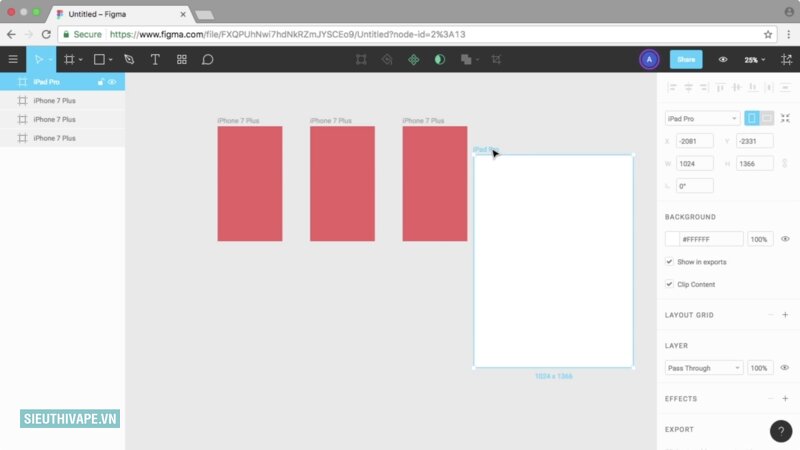
Figma cho phép nối các màn hình, tạo tương tác và trình diễn một luồng sử dụng trước khi lập trình. Prototype giúp nhóm kiểm tra hướng điều hướng, phản hồi của nút và trải nghiệm tổng thể. Nó cũng giúp bên liên quan hình dung sản phẩm tốt hơn các ảnh tĩnh rời rạc.
Prototype có nhiều mức độ, từ khung dây đơn giản đến mô phỏng chi tiết. Không phải dự án nào cũng cần hiệu ứng phức tạp. Mục tiêu kiểm thử nên quyết định độ trung thực: nếu chỉ kiểm tra thứ tự bước, một bản đơn giản sẽ nhanh và ít làm người xem phân tâm.
Cộng tác giữa nhiều vai trò
Figma được thiết kế cho nhiều người xem, sửa và bình luận trong cùng không gian. Nhà thiết kế có thể nhận phản hồi ngay trên đối tượng; người viết kiểm tra nội dung trong ngữ cảnh; lập trình viên xem thông số và tài nguyên theo quyền được cấp. Điều này giảm việc gửi nhiều tệp đính kèm khác phiên bản.
Cộng tác hiệu quả vẫn cần quy tắc. Nếu ai cũng sửa file chính, thiết kế dễ thay đổi ngoài ý muốn. Nhóm nên phân biệt vùng thử nghiệm, trang đang làm và màn hình đã duyệt, đồng thời dùng quyền xem, sửa hoặc Dev Mode theo vai trò.
Làm quen giao diện Figma cho người mới
File, page và canvas
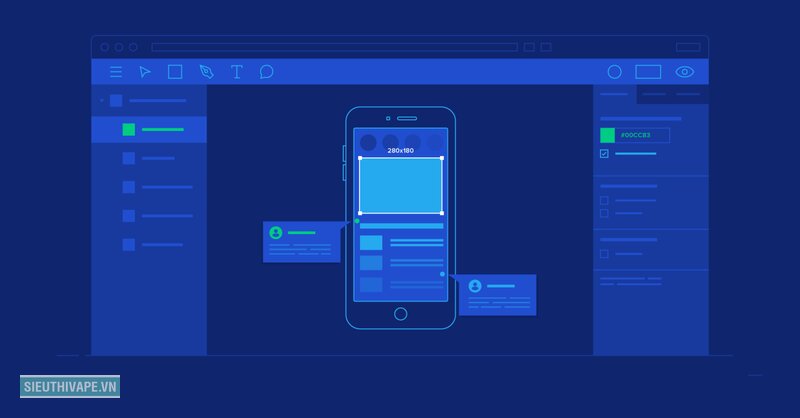
Một file Figma có thể chứa nhiều page, còn mỗi page có canvas rộng để đặt frame và đối tượng. Page nên được chia theo giai đoạn hoặc phạm vi có ý nghĩa, chẳng hạn nghiên cứu, luồng chính, component và bản lưu. Không nên tạo một page cho từng màn hình vì việc điều hướng sẽ nặng nề.
Trên canvas, hãy sắp frame theo luồng đọc và đặt tên rõ. Tên “Home – Desktop – Approved” hữu ích hơn “Frame 127”. Cấu trúc file giúp thành viên mới tìm đúng nơi, đồng thời làm việc bàn giao và kiểm tra phiên bản nhanh hơn.
Frame, group và section
Frame trong Figma là vùng chứa có thể mang kích thước, ràng buộc và bố cục; group chủ yếu gom các lớp để thao tác; section giúp tổ chức một khu vực lớn trên canvas. Người mới thường dùng group cho mọi thứ rồi gặp khó khi đổi kích thước. Với giao diện cần phản hồi, frame và Auto Layout thường phù hợp hơn.
Section có thể dùng để phân loại luồng, trạng thái hoặc vòng đánh giá. Hãy ghi chú ngắn về mục đích và người phụ trách. Một canvas được chia khu rõ ràng giảm thời gian phóng to, thu nhỏ và tìm kiếm giữa hàng chục màn hình.
Layer và cách đặt tên
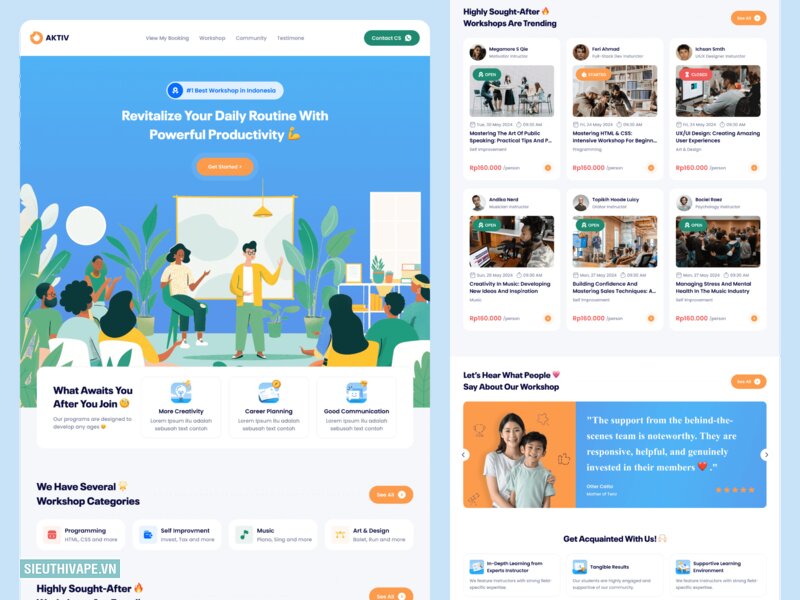
Mỗi đối tượng trong Figma nằm ở một lớp. Khi file nhỏ, tên mặc định có vẻ không gây vấn đề; khi component có nhiều lớp, việc tìm “Rectangle 42” rất mất thời gian. Đặt tên theo chức năng như label, icon-leading hoặc container giúp người khác hiểu cấu trúc.
| Khái niệm | Vai trò | Lỗi người mới thường gặp |
|---|---|---|
| Frame | Chứa màn hình hoặc thành phần | Dùng group thay cho frame |
| Auto Layout | Sắp xếp và co giãn nội dung | Đặt kích thước cứng cho mọi lớp |
| Component | Mẫu phần tử tái sử dụng | Tạo nhiều bản sao rời |
| Variant | Các trạng thái của component | Gom trạng thái không có quy tắc |
| Prototype | Mô phỏng luồng tương tác | Thêm hiệu ứng trước khi rõ luồng |
Sử dụng Auto Layout trong Figma
Tạo bố cục co giãn theo nội dung
Auto Layout của Figma sắp xếp các phần tử theo chiều ngang hoặc dọc, quản lý khoảng cách và vùng đệm. Một nút dùng Auto Layout có thể rộng ra khi nhãn dài hơn; danh sách có thể cập nhật khoảng cách khi thêm mục. Điều này giảm việc kéo từng đối tượng bằng tay.
Khi tạo, hãy xác định thành phần cần ôm nội dung, lấp đầy vùng cha hay giữ kích thước cố định. Dùng quá nhiều giá trị cố định làm thiết kế khó thích ứng với màn hình và ngôn ngữ khác. Bố cục linh hoạt nên phản ánh quy tắc của sản phẩm, không chỉ hình ảnh ở một kích thước.
Lồng nhiều cấp có chủ đích
Figma cho phép Auto Layout lồng nhau, ví dụ thẻ sản phẩm chứa ảnh, thông tin và nhóm nút. Đây là cách mô phỏng cấu trúc giao diện tốt, nhưng lồng quá sâu khiến file khó đọc. Mỗi lớp nên có lý do như quản lý vùng đệm, căn chỉnh hoặc hành vi co giãn.
Nếu một thay đổi nhỏ gây dịch chuyển bất ngờ, hãy kiểm tra kích thước con, khoảng cách và chế độ căn của từng cấp. Đừng tháo toàn bộ Auto Layout để sửa nhanh; tìm quy tắc sai sẽ giúp component ổn định lâu dài.
Kiểm tra với nội dung thật
Một thiết kế Figma chỉ dùng chữ mẫu ngắn dễ vỡ khi đưa dữ liệu thật. Hãy thử tên dài, mô tả nhiều dòng, số lớn và trường hợp không có ảnh. Với sản phẩm đa ngôn ngữ, kiểm tra ngôn ngữ có từ dài hơn và hướng viết khác nếu thuộc phạm vi.
Kiểm tra thu nhỏ và phóng to frame để xem thành phần co giãn. Nội dung không nên tràn, che nút hoặc tạo khoảng trắng khó hiểu. Tình huống biên nên được ghi lại cho lập trình viên thay vì chỉ bàn giao trạng thái đẹp nhất.
Component và design system trong Figma
Tạo phần tử tái sử dụng
Component trong Figma là mẫu cho các bản sao liên kết, phù hợp với nút, trường nhập, thẻ và thanh điều hướng. Khi component chính thay đổi, các instance có thể nhận cập nhật. Điều này tạo sự nhất quán và giảm sửa thủ công trên nhiều màn hình.
Không nên biến mọi đối tượng thành component. Hãy ưu tiên phần tử lặp lại hoặc có quy tắc. Tên component nên theo nhóm và chức năng, còn thuộc tính cần dễ hiểu với cả người không tạo ban đầu. Tái sử dụng có chủ đích tốt hơn một thư viện khổng lồ nhưng không ai tìm được.
Quản lý trạng thái bằng variant
Variant giúp gom các trạng thái như mặc định, hover, disabled hoặc kích thước của cùng một component. Trong Figma, thuộc tính variant cần có tên và giá trị nhất quán. Tránh tạo mọi tổ hợp có thể xảy ra nếu sản phẩm không sử dụng, vì số lượng sẽ tăng nhanh.
Hãy phân biệt thuộc tính hình ảnh với nội dung thay đổi. Nhãn nút thường là text property, còn trạng thái bật tắt có thể là variant hoặc boolean theo cấu trúc. Thiết kế thuộc tính tốt giúp người dùng thư viện tạo màn hình mà không phải tháo component.
Xây thư viện và quy trình phê duyệt
Khi nhóm lớn, Figma hỗ trợ thư viện để chia sẻ component, style và biến theo phạm vi gói. Nhóm nên có người chịu trách nhiệm, quy tắc đề xuất thay đổi và cách thông báo bản cập nhật. Không phát hành thay đổi phá vỡ hàng loạt màn hình mà chưa đánh giá ảnh hưởng.
Tài liệu design system cần giải thích khi nào dùng, không chỉ hiển thị component. Ví dụ sử dụng sai và hướng dẫn nội dung giúp người thiết kế ra quyết định. Nguồn thiết kế thống nhất cần được duy trì như sản phẩm, không phải bộ sưu tập hoàn thành một lần.
Prototype và kiểm thử trên Figma
Xây luồng quan trọng trước
Trước khi nối prototype trong Figma, hãy viết các bước người dùng cần hoàn thành. Bắt đầu với luồng chính, sau đó thêm trạng thái lỗi và nhánh quan trọng. Nếu không có sơ đồ luồng, người thiết kế dễ tạo nhiều liên kết nhưng bỏ quên cách quay lại hoặc thoát tác vụ.
Tên frame và điểm bắt đầu phải rõ để người thử không vào nhầm. Hãy chuẩn bị một đoạn nhiệm vụ trung lập thay vì hướng dẫn chính xác nơi cần bấm. Mục tiêu là quan sát liệu giao diện có tự giải thích được hay không.
Thu thập phản hồi trong ngữ cảnh
Không giải quyết mọi bình luận bằng thay đổi ngay. Xác nhận người ra quyết định và ghi trạng thái đã xử lý. Nếu hai ý kiến xung đột, quay lại mục tiêu người dùng và dữ liệu kiểm thử. Phản hồi có cấu trúc ngăn thiết kế trở thành tổng hợp của nhiều sở thích cá nhân.
Phân biệt prototype với sản phẩm thật
Ngược lại, prototype giúp phát hiện vấn đề luồng trước khi tốn chi phí phát triển. Hãy ghi lại giả định cần kỹ sư xác nhận, nhất là hoạt ảnh phức tạp, dữ liệu thời gian thực và hành vi trên nhiều thiết bị.
Bàn giao từ Figma cho lập trình viên
Chuẩn bị trạng thái và quy tắc
Trước khi bàn giao Figma, nhà thiết kế cần dọn frame, đánh dấu bản đã duyệt và cung cấp trạng thái loading, rỗng, lỗi, disabled cùng các kích thước phản hồi. Một màn hình hoàn hảo không đủ để lập trình viên biết sản phẩm hoạt động khi dữ liệu thiếu hoặc mạng chậm.
Chú thích những quy tắc không thể hiện bằng hình, chẳng hạn giới hạn ký tự, thứ tự tab và điều kiện hiển thị. Nếu dùng design system, liên kết component thiết kế với thành phần mã khi quy trình hỗ trợ. Bàn giao thiết kế là cuộc trao đổi, không phải ném một đường dẫn qua hàng rào.
Xuất tài nguyên đúng cách
Figma cho phép cấu hình xuất ảnh và vector. Chỉ đánh dấu các tài nguyên thật sự cần xuất; phần tử có thể dựng bằng mã không nhất thiết phải biến thành ảnh. Kiểm tra tên, kích thước, nền trong suốt và định dạng để tránh việc kỹ sư tự đoán.
Biểu tượng vector cần đường nét sạch và vùng bao hợp lý. Ảnh bitmap nên có kích thước phù hợp, không xuất quá lớn rồi thu nhỏ bằng giao diện. Với font và nội dung có bản quyền, nhóm phải bảo đảm giấy phép sử dụng trong sản phẩm.
Kết luận
Figma là nền tảng mạnh cho thiết kế giao diện, prototype, cộng tác và bàn giao sản phẩm số. Người mới nên bắt đầu với frame, Auto Layout, component và luồng prototype, đồng thời hình thành thói quen đặt tên và tổ chức file ngay từ dự án nhỏ cùng sieuthivape.
Khi dùng Figma theo nhóm, hãy xác định nguồn thiết kế chính, phân quyền phù hợp, kiểm thử bằng nội dung thật và bàn giao cả trạng thái ngoại lệ. Công cụ giúp mọi người làm việc trong cùng ngữ cảnh, nhưng quy trình, nghiên cứu người dùng và trao đổi giữa thiết kế với kỹ thuật mới quyết định chất lượng sản phẩm.
