
Test Camera là bước nên làm trước khi chụp ảnh quan trọng, họp online hoặc mua thiết bị đã qua sử dụng. Nếu kiểm tra đúng cách, bạn có thể phát hiện sớm các vấn đề như mờ nét, rung giật, ám màu, không nhận webcam hoặc quyền truy cập bị chặn. Phần dưới đây hướng dẫn quy trình kiểm tra thực tế và các lưu ý để kết luận khách quan, không “đổ lỗi” nhầm cho phần cứng.
Test Camera trước khi bắt đầu: chuẩn bị và thiết lập
Ổn định điều kiện thử và vệ sinh ống kính
Hãy thử ở nơi đủ sáng, ưu tiên ánh sáng tự nhiên hoặc đèn ổn định để giảm nhiễu và sai lệch màu. Trước khi test, lau nhẹ ống kính bằng khăn microfiber khô; một vết bẩn nhỏ cũng có thể làm ảnh lóe, giảm tương phản và khiến lấy nét kém. Nếu đang dùng ốp che viền, kính bảo vệ dày hoặc lens gắn ngoài, hãy tháo ra để loại trừ sai lệch do phụ kiện.
Kiểm tra quyền truy cập và tránh xung đột ứng dụng
Vào Cài đặt/Privacy để chắc chắn ứng dụng được cấp quyền camera và micro, vì tắt quyền thường gây màn hình đen hoặc báo lỗi. Đóng các app gọi video, app chụp ảnh bên thứ ba đang chạy nền để tránh tình trạng “giữ” camera và làm kết quả không ổn định. Nếu vẫn gặp lỗi, khởi động lại thiết bị, kiểm tra dung lượng lưu trữ và cập nhật hệ điều hành để loại trừ nguyên nhân phần mềm.
Test Camera trên điện thoại Android và iPhone
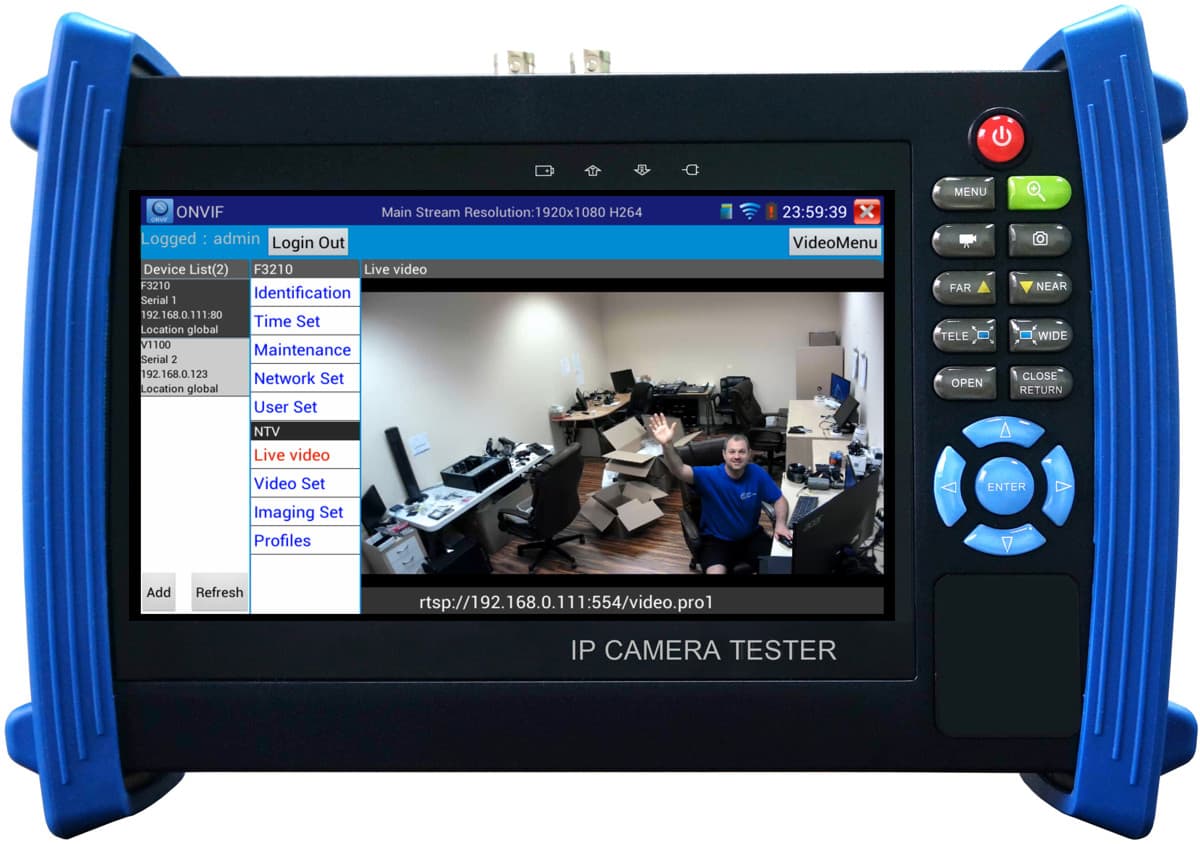
Ảnh tĩnh: độ nét, HDR, zoom và màu da
Chụp một vật có chữ nhỏ ở cự ly gần và xa để đánh giá chuyển nét, độ sắc và khả năng giữ chi tiết. Với cảnh có vùng sáng–tối rõ, quan sát HDR có giữ chi tiết hay làm bệt vùng tối; đồng thời chụp liên tiếp vài tấm để kiểm tra lỗi lưu file hoặc ảnh bị đen góc. Để tránh kết luận do ngẫu nhiên, hãy thực hiện Test Camera trong cùng điều kiện ánh sáng và giữ ổn định tay khi chụp.
Video: chống rung, khung hình và chất lượng âm thanh
Quay một đoạn ngắn khi đi bộ chậm và lia máy nhẹ để đánh giá chống rung; rung giật mạnh có thể do thiếu sáng, tay rung quá nhiều hoặc thuật toán ổn định hoạt động quá mức. Thử thêm một đoạn quay ở độ phân giải cao (nếu có) để xem máy có nóng nhanh, tụt khung hình hoặc mất đồng bộ tiếng–hình không. Nếu âm thanh rè hoặc nhỏ, kiểm tra lỗ mic có bị che bởi ốp và thử tắt các chế độ khử ồn nâng cao để so sánh.
Test Camera trên laptop và webcam rời
Windows: Camera app, Privacy và kiểm tra kết nối
Trên Windows, mở ứng dụng Camera để xác nhận hình có lên ngay hay bị màn đen, sau đó kiểm tra Privacy & security để bật quyền camera cho ứng dụng cần dùng. Với webcam rời, thử đổi cổng USB khác và tránh hub kém chất lượng vì thiếu điện có thể gây nhấp nháy, mất kết nối hoặc giảm độ phân giải. Khi cần mô phỏng tình huống thực, hãy thử ngay trong phần mềm họp để kiểm tra lựa chọn đúng nguồn webcam và micro.
macOS và trình duyệt: quyền truy cập và cấu hình đầu vào
Trên macOS, Photo Booth hoặc FaceTime giúp kiểm tra nhanh camera ở mức hệ thống; nếu không thấy thiết bị, vào System Settings > Privacy & Security > Camera để cấp quyền rồi mở lại ứng dụng. Khi test qua trình duyệt, kiểm tra website đang dùng đã được cấp quyền và chọn đúng thiết bị đầu vào, vì nhầm nguồn thường khiến hình/tiếng “không đúng cái cần”. Nếu hình mờ dù đủ sáng, xem lại tùy chọn tự giảm độ phân giải để ưu tiên băng thông hoặc hiệu ứng làm mịn đang bật.
Lưu ý khi Test Camera và xử lý khi phát hiện lỗi
Dấu hiệu lỗi phổ biến và cách khoanh vùng nguyên nhân
Sọc ngang/dọc cố định, chấm trắng/đen lặp lại, một góc ảnh luôn mờ hoặc camera không thể lấy nét ở mọi ứng dụng là các dấu hiệu đáng nghi về phần cứng. Tuy vậy, hãy khoanh vùng bằng cách đổi ứng dụng (Camera mặc định, app họp, trình duyệt) và đổi điều kiện ánh sáng; nếu lỗi chỉ xuất hiện trong một ứng dụng, ưu tiên kiểm tra quyền và cấu hình của ứng dụng đó. Khi có thể, thử thiết bị trên một máy khác để xác nhận lỗi thuộc thiết bị hay thuộc hệ thống.
Bảo mật, an toàn phần cứng và thời điểm nên bảo hành
Khi thử qua web, chỉ cấp quyền trong lúc sử dụng và thu hồi quyền ngay sau khi xong để giảm rủi ro quyền riêng tư. Tránh quay liên tục quá lâu ở độ phân giải cao nếu thiết bị nóng nhanh, vì nhiệt gây tụt hiệu năng và làm sai lệch đánh giá; với webcam rời, thao tác cắm rút nhẹ tay và hạn chế kéo căng cáp. Nếu bạn đã cập nhật hệ điều hành, khôi phục cài đặt mà camera vẫn màn hình đen, lỗi chuyển ống kính hoặc sọc cố định, hãy chuẩn bị ảnh/video minh chứng và mang đi bảo hành/sửa chữa để được kiểm tra chuyên sâu; lúc này, việc Test Camera đã đủ cơ sở để kết luận có vấn đề cần can thiệp bên cạnh Vape.
Nếu bạn đang mua thiết bị cũ, hãy yêu cầu thử trực tiếp trong nhiều điều kiện ánh sáng và xin file gốc (ảnh/video) thay vì file đã nén qua mạng xã hội. Với nhu cầu họp online, ưu tiên kiểm tra thêm chất lượng micro và độ ổn định khi đổi mạng Wi-Fi để tránh lỗi phát sinh khi dùng thật. Ghi lại kết quả theo cùng tiêu chí (độ nét, ổn định, màu sắc) sẽ giúp bạn quyết định nhanh: tiếp tục dùng, tối ưu phần mềm, hay mang đi kiểm tra kỹ thuật.
