
Review Pixverse thu hút nhiều creator khi nhu cầu video ngắn tăng mạnh trên TikTok và Reels. Nền tảng AI tạo video này biến văn bản hoặc ảnh thành clip nhanh, phù hợp để thử ý tưởng và bắt trend. Nội dung dưới đây tập trung vào tính năng, ưu nhược điểm và cách dùng thực tế để bạn cân nhắc mức độ phù hợp.
Review Pixverse: Tổng quan nhanh cho người mới
Pixverse là gì?
Pixverse là công cụ tạo video bằng AI theo hướng “prompt-first”, nghĩa là bạn mô tả cảnh quay bằng chữ hoặc đưa ảnh đầu vào để hệ thống tạo chuyển động. Cách làm này khác với dựng video truyền thống vì bạn không cần dựng timeline ngay từ đầu mà tập trung tạo “nguyên liệu video” trước. Với mục tiêu content nhanh, đây là lợi thế rõ rệt về tốc độ thử nghiệm.
Pixverse phù hợp với ai?
Pixverse phù hợp với creator, marketer, KOC và chủ shop cần sản xuất clip đều đặn nhưng không có ekip quay dựng. Bạn có thể dùng clip AI làm hook, teaser, cảnh chuyển hoặc minh hoạ sản phẩm để đăng social và chạy quảng cáo. Nếu bạn làm video dài, cần kiểm soát từng khung hình theo storyboard, Pixverse nên được dùng như bước tạo bản nháp thay vì giải pháp end-to-end.
Tính năng đáng chú ý trên Pixverse
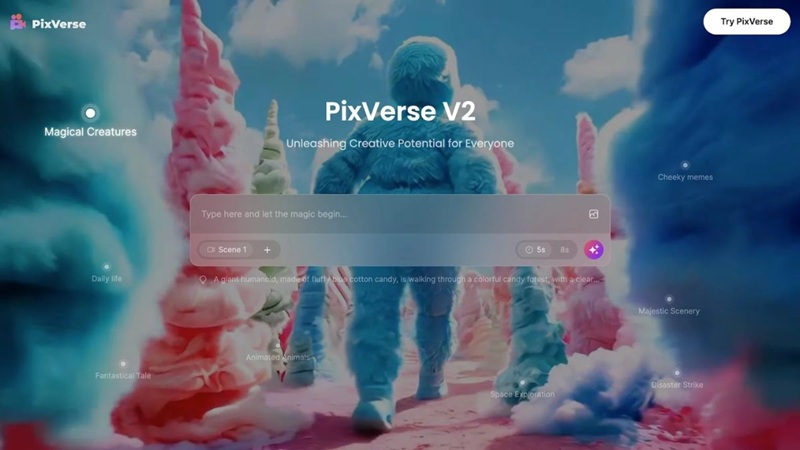
Text-to-video: tạo cảnh từ mô tả
Với text-to-video, bạn nhập prompt mô tả chủ thể, bối cảnh, hành động và phong cách, rồi AI dựng thành video ngắn. Kết quả thường ổn hơn khi bạn nêu rõ phong cách (cinematic, quảng cáo, anime), ánh sáng và chuyển động camera. Đây là lựa chọn phù hợp để tạo clip mở đầu, đoạn nhấn, hoặc cảnh “B-roll” phục vụ dựng cuối.
Image-to-video và template theo xu hướng
Với image-to-video, bạn tải ảnh chân dung hoặc ảnh sản phẩm để AI tạo chuyển động và hiệu ứng. Điểm mạnh là hệ template bắt trend như hug/kiss, hồi sinh ảnh cũ, dance và nhiều kiểu “magic transformation”, giúp người mới dễ tạo clip có tính giải trí. Với e-commerce, bạn có thể biến ảnh tĩnh thành video chuyển động nhẹ để tăng thời gian xem và cảm giác “sống” của sản phẩm.
Chỉnh sửa bằng lệnh và mở rộng clip
Pixverse có nhóm tính năng chỉnh sửa dựa trên câu lệnh như AI Video Modify, giúp bạn yêu cầu thay đổi nội dung mà không phải chỉnh thủ công quá nhiều. Khi clip ngắn, Video Extension hỗ trợ kéo dài theo hướng tiếp nối, còn Key Frame Control cho phép dùng khung hình đầu/cuối để tăng ổn định. Fusion Mode cũng hữu ích khi bạn cần kết hợp nhiều ảnh để tạo một cảnh thống nhất.
Ưu điểm khi sử dụng Pixverse

Tốc độ tạo video và ngưỡng học thấp
Điểm mạnh thường thấy trong Review Pixverse là tốc độ tạo clip nhanh và quy trình tương đối dễ tiếp cận, nhất là khi bắt đầu bằng template. Điều này phù hợp cho người cần “ra hàng” liên tục hoặc test nhiều concept trong một tuần. Khi coi mỗi lần render là một vòng thử nghiệm có kiểm soát, bạn sẽ tối ưu hiệu quả tốt hơn.
Kết quả hợp social và workflow linh hoạt
Pixverse tập trung vào trải nghiệm video ngắn, nên nhiều kết quả cho cảm giác “đủ đăng” khi dùng đúng template và prompt gọn. Việc hỗ trợ cả web lẫn mobile giúp bạn tạo clip nhanh, sau đó tải về để thêm phụ đề, nhạc và CTA trong CapCut hoặc công cụ dựng khác. Mô hình “AI tạo nguyên liệu + dựng cuối” thường cho chất lượng ổn định hơn so với kỳ vọng AI xử lý toàn bộ.
Nhược điểm và rủi ro cần cân nhắc
Độ nhất quán và chi tiết nhỏ chưa ổn định
Video AI nói chung dễ lỗi ở bàn tay, vật thể nhỏ, chữ/logo, hoặc gương mặt khi chuyển động mạnh, và Pixverse vẫn có thể gặp tình trạng này. Nếu cảnh có nhiều chủ thể hoặc hành động phức tạp, chất lượng giữa các lần render có thể dao động. Cách giảm rủi ro là đơn giản hoá cảnh, tạo nhiều phiên bản và chọn take tốt nhất để dựng.
Chi phí theo mức sử dụng và vấn đề bản quyền
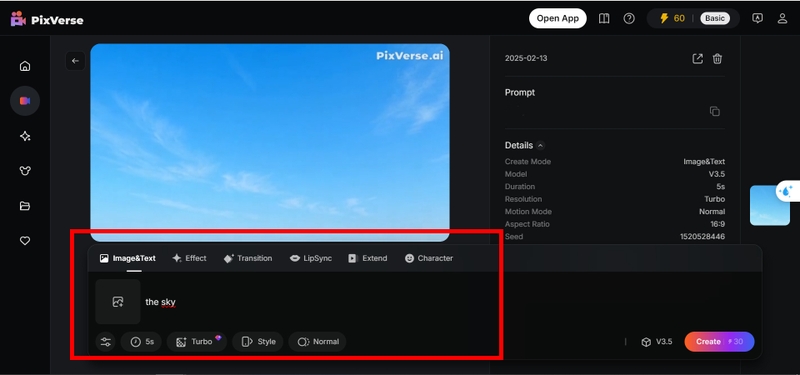
Pixverse thường tính theo credit và số lần render, nên chi phí phụ thuộc tần suất thử và độ dài/độ phân giải clip. Khi dùng ảnh người thật hoặc tài sản thương hiệu, hãy xem kỹ điều khoản, cấp phép đầu ra và chính sách dữ liệu. Thực hành an toàn là chỉ dùng nội dung bạn có quyền và tránh tạo video dễ gây hiểu nhầm danh tính.
Hướng dẫn bắt đầu nhanh với Pixverse
Quy trình tạo clip hiệu quả cho người bận rộn
Bạn có thể áp dụng quy trình: chọn text-to-video hoặc image-to-video; viết prompt hoặc chọn template; đặt style và thời lượng; render và xem preview; chỉnh một yếu tố rồi render lại nếu cần. Sau đó, tải video về và hoàn thiện bằng phụ đề, nhạc nền, hiệu ứng chuyển cảnh để phù hợp nền tảng đăng tải. Cách làm này giúp bạn kiểm soát số lần render và hạn chế sửa quá nhiều thứ cùng lúc.
Trong thực tế, hãy ưu tiên hook 3–8 giây và dựng thành chuỗi nếu cần dài hơn. Bạn có thể tạo vài biến thể cùng concept để A/B test bằng watch time và tỉ lệ xem hết. Khi đã chọn được biến thể tốt, bạn mới kéo dài hoặc đầu tư dựng bản hoàn chỉnh.
Mẹo prompt để Pixverse cho video đẹp
Công thức prompt gọn và cách sửa lỗi nhanh
Một prompt dễ áp dụng gồm: chủ thể + bối cảnh + hành động + phong cách + ánh sáng + camera. Bạn có thể thêm mô tả như “cận cảnh”, “slow motion”, “ánh sáng studio”, “background bokeh” để tăng tính điện ảnh và độ rõ. Khi kết quả lệch ý, hãy giữ phần lớn prompt và chỉ sửa một thành phần mỗi lần để xác định nguyên nhân.
Tối ưu nhất quán bằng keyframe và giảm độ phức tạp
Nếu làm từ ảnh chân dung, hãy chọn ảnh rõ mặt, ít che khuất và ánh sáng đều để AI bám đặc trưng tốt hơn. Khi dùng Key Frame Control, ưu tiên khung hình đầu/cuối gần nhau về bố cục để hạn chế “trôi mặt” hoặc đổi tỉ lệ. Với cảnh khó, hãy giảm số chủ thể và dùng chuyển động đơn giản nhưng “đọc” được trên feed xem thêm tại shop Vape.
Kết luận: Có nên dùng Pixverse không?
Đánh giá tổng thể
Tóm lại, Review Pixverse cho thấy công cụ đáng thử nếu bạn làm video ngắn và ưu tiên tốc độ, trend và nhiều biến thể. Pixverse mạnh về template theo xu hướng và tạo clip từ text/ảnh, nhưng hạn chế ở độ nhất quán khi cảnh phức tạp và chi phí tăng theo số lần thử. Hãy bắt đầu với concept đơn giản, đo hiệu quả, rồi mới quyết định nâng cấp và đưa vào quy trình dài hạn.
