
Bluestacks là gì là câu hỏi quen thuộc khi bạn muốn chạy ứng dụng Android trên máy tính để làm việc, học tập hoặc chơi game màn hình lớn. Đây là trình giả lập tạo một “thiết bị Android ảo” trên Windows/macOS, cho phép cài app từ Google Play hoặc file APK như trên điện thoại.
Bluestacks là gì và hoạt động ra sao?
Định nghĩa nhanh và cách nó “mô phỏng” Android
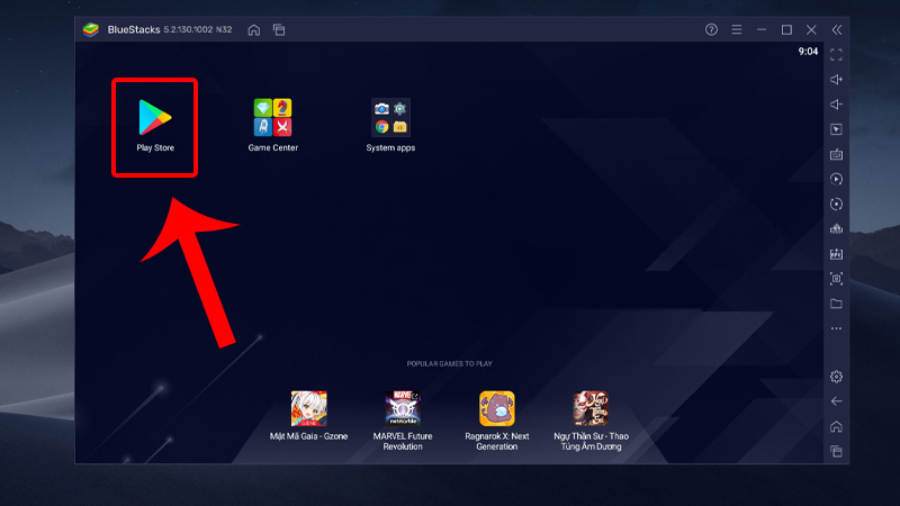
BlueStacks là phần mềm giả lập Android, chạy trong một cửa sổ như một chiếc máy Android riêng biệt với màn hình Home, Play Store và hệ thống cài đặt ứng dụng. Khi tìm hiểu Bluestacks là gì, bạn có thể hiểu đơn giản: phần mềm tận dụng ảo hóa để tăng tốc và giúp app mobile hoạt động ổn trên PC.
Ưu điểm và hạn chế cần lưu ý
Ưu điểm nổi bật là điều khiển bằng chuột/bàn phím, dễ ghi màn hình và có thể chạy nhiều phiên để dùng nhiều tài khoản khi cần. Hạn chế là một số app bảo mật cao có thể chặn giả lập, và hiệu năng phụ thuộc vào CPU/RAM, SSD, driver đồ họa cùng cấu hình ảo hóa.
Cách cài đặt và thiết lập Bluestacks đúng chuẩn
Tải đúng nguồn, cài đặt gọn và an toàn
Nên tải BlueStacks từ website chính thức để tránh bản chỉnh sửa kèm quảng cáo độc hại hoặc file cài đặt bị can thiệp. Khi xem Bluestacks là gì ở góc độ “phần mềm hệ thống”, bạn sẽ thấy việc cài trên SSD và cập nhật định kỳ giúp giảm lỗi và tăng tốc độ mở app.
Thiết lập ban đầu để dùng mượt và bảo mật hơn
Đăng nhập Google nếu bạn cần Play Store, sau đó chỉnh ngôn ngữ, múi giờ và bố cục bàn phím để thao tác tự nhiên. Bạn nên chỉ cấp quyền micro/camera khi thật sự dùng và cân nhắc tách tài khoản Google riêng nếu mục đích là test hoặc làm việc.
Cách sử dụng Bluestacks để chạy app và chơi game
Cài ứng dụng qua Play Store và quản lý thư viện
Bạn mở Play Store trong giả lập, tìm ứng dụng và cài như trên điện thoại, rồi app sẽ xuất hiện ở màn hình Home. Nếu hệ thống yêu cầu cập nhật Google Play services, nên cập nhật để tránh lỗi đăng nhập hoặc tải ứng dụng.
Cài APK, trao đổi file và dùng đa phiên khi cần
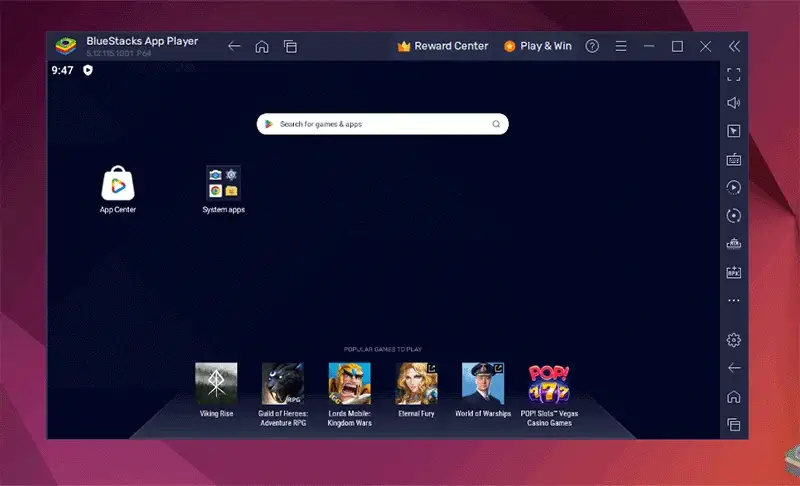
Khi app không có trên Play Store, bạn dùng “Install APK” để chọn file cài từ máy tính và cài trực tiếp vào Android ảo. Nếu cần nhiều tài khoản, bạn có thể tạo multi-instance, nhưng nên theo dõi CPU/RAM để tránh giật lag khi mở nhiều phiên cùng lúc.
Tip tối ưu hiệu năng và độ ổn định
Bật ảo hóa và phân bổ CPU/RAM hợp lý
Hãy bật VT-x (Intel) hoặc AMD-V trong BIOS/UEFI, vì đây là yếu tố giúp giả lập tăng tốc rõ rệt, nhất là khi chạy game nặng. Trong Settings, bạn có thể bắt đầu với 2–4 core CPU và khoảng 3–4GB RAM (tùy máy), rồi tăng dần nếu hệ thống còn dư tài nguyên.
Tối ưu đồ họa, FPS và thói quen sử dụng
Thử chuyển renderer (OpenGL/DirectX) để tìm cấu hình ổn định nhất cho GPU của bạn, đồng thời giữ độ phân giải 720p/900p nếu ưu tiên FPS. Khi bạn hiểu Bluestacks là gì trong thực tế, quy tắc hiệu quả thường là “ổn định trước, tối ưu sau”: cập nhật driver GPU, hạn chế overlay và chỉ nâng cấu hình khi thật sự cần.
Mẹo điều khiển: keymapping, macro và gamepad

Keymapping để thao tác như game PC
Keymapping cho phép gán WASD để di chuyển, gán chuột để ngắm và đặt phím tắt cho kỹ năng, giúp thao tác nhanh hơn cảm ứng. Bạn nên tinh chỉnh layout theo thói quen, đặc biệt là độ nhạy chuột và vị trí nút kỹ năng để giảm bấm nhầm khi giao tranh.
Macro và tay cầm: dùng đúng bối cảnh
Macro hữu ích cho thao tác lặp đơn giản trong test hoặc chơi casual, nhưng nhiều game cấm tự động hóa nên bạn cần kiểm tra điều khoản trước khi dùng. Gamepad thường tương thích tốt; hãy cắm tay cầm trước khi mở game để giả lập nhận đúng profile và giảm lỗi nhận phím.
Xử lý lỗi phổ biến khi dùng Bluestacks
Không khởi động, treo logo hoặc màn hình đen
Lỗi khởi động thường liên quan đến ảo hóa chưa bật, xung đột tính năng ảo hóa của Windows hoặc driver đồ họa lỗi thời. Bạn nên cập nhật giả lập, cập nhật driver GPU và thử chế độ Repair trước khi cài lại hoàn toàn.
Lỗi Play Store, không tải được app hoặc lag bất thường
Nếu Play Store lỗi đăng nhập, hãy xóa cache/dữ liệu của Play Store và Google Play services trong phần quản lý ứng dụng của Android ảo, rồi đăng nhập lại. Với người mới tìm Bluestacks là gì, hãy bắt đầu từ 3 điểm cốt lõi: bật ảo hóa, cập nhật driver và giữ cấu hình vừa đủ, rồi mới nâng cấp theo nhu cầu tại shop Vape.
Nên dùng Bluestacks khi nào?
Tình huống phù hợp và lưu ý cuối
Giả lập phù hợp khi bạn muốn chơi game mobile bằng chuột/bàn phím, cần chạy app trên màn hình lớn, hoặc muốn mở nhiều tài khoản để làm việc và kiểm thử. Nếu bạn dùng các ứng dụng nhạy cảm (ngân hàng, ví điện tử, xác thực thiết bị), điện thoại thật thường an toàn và ít gặp lỗi chặn giả lập hơn. Trước khi “đẩy” cấu hình cao, hãy ưu tiên ổn định: bật ảo hóa, cập nhật driver, sau đó mới tăng FPS, độ phân giải hoặc số instance theo nhu cầu thực tế.
