
Capcut Pc là lựa chọn quen thuộc với nhiều creator khi muốn dựng video trên máy tính theo kiểu nhanh – gọn – dễ học. Bài viết này tập trung vào cách sử dụng thực tế, các tính năng đáng chú ý và đánh giá ưu nhược để bạn chọn công cụ phù hợp với nhu cầu.
Capcut Pc là gì và phù hợp với ai
Tổng quan nhanh về phiên bản desktop
Phiên bản desktop mang lại lợi thế màn hình rộng, thao tác kéo-thả trực quan và timeline dễ kiểm soát khi dự án có nhiều lớp. Với Capcut Pc, bạn có thể cắt ghép cơ bản, thêm hiệu ứng, chữ, nhạc và xuất file trong một quy trình liền mạch.
Ai sẽ dùng hiệu quả nhất
Người mới học dựng video, chủ shop làm nội dung bán hàng, hoặc team marketing cần sản xuất đều đặn thường sẽ thấy công cụ này “vừa đủ”. Nếu bạn ưu tiên tốc độ ra video, template sẵn và các tính năng hỗ trợ AI, Capcut Pc thường cho tỷ lệ “học nhanh – dùng được ngay” khá tốt.
Trường hợp nên cân nhắc phần mềm khác
Khi bạn làm hậu kỳ dài, quản lý media phức tạp, cần chỉnh màu chuyên sâu hoặc yêu cầu codec chuyên nghiệp, bạn có thể gặp giới hạn. Ở tình huống đó, Capcut Pc nên đóng vai trò công cụ sản xuất nhanh, còn workflow chính chuyển sang NLE chuyên nghiệp.
Cài đặt và thiết lập ban đầu

Cài đặt an toàn và chọn nơi lưu dự án
Bạn nên tải từ nguồn chính thức, sau đó kiểm tra vị trí lưu cache và thư mục xuất video để tránh đầy ổ hệ thống. Thiết lập đúng ngay từ đầu giúp Capcut Pc chạy ổn định hơn, nhất là khi bạn dựng nhiều dự án liên tiếp.
Thiết lập dự án tiêu chuẩn cho mạng xã hội
Hãy tạo một project mẫu theo tỷ lệ 9:16 hoặc 16:9, kèm preset xuất 1080p và fps phù hợp để tái sử dụng. Khi có sẵn “khung” này, Capcut Pc sẽ tiết kiệm thời gian vì bạn chỉ cần thay media và chỉnh nội dung.
Quy trình sử dụng từ A đến Z
Nhập tư liệu và tổ chức timeline
Bắt đầu bằng import video/ảnh/nhạc, đổi tên clip theo cảnh hoặc theo ngày quay để dễ tìm. Khi dựng trên Capcut Pc, bạn nên cắt thô trước rồi mới thêm hiệu ứng để tránh phải chỉnh lại keyframe nếu thay đổi bố cục.
Cắt ghép, chuyển cảnh và canh nhịp
Hãy chia cảnh theo nhịp nói hoặc nhịp nhạc, ưu tiên cắt bỏ khoảng trống và giữ tiết tấu ổn định cho người xem. Với Capcut Pc, bạn có thể tăng độ chính xác bằng cách phóng to waveform và dùng transition ngắn để giữ video “đã mắt”.
Thêm chữ và phụ đề tự động
Text nên ngắn, rõ và đặt ở vùng an toàn để không bị che bởi UI của nền tảng, đồng thời thống nhất font/size theo series. Trong Capcut Pc, auto captions rất hữu ích nhưng bạn cần rà soát lỗi chính tả, nhất là tên riêng và thuật ngữ.
Chỉnh âm thanh và xuất video
Bạn nên giữ giọng thoại nổi bật hơn nhạc nền, cắt tạp âm ở đoạn im lặng và nghe thử trên tai nghe lẫn loa ngoài. Khi xuất từ Capcut Pc, hãy ưu tiên giữ 1080p và điều chỉnh bitrate hợp lý để tối ưu dung lượng mà vẫn rõ nét.
Tính năng nâng cao đáng thử
Template, preset và sản xuất theo chuỗi
Bạn có thể tạo một dự án “master” chứa intro, style chữ, màu và nhịp chuyển cảnh, rồi nhân bản cho các tập sau. Cách làm này khiến Capcut Pc trở thành công cụ sản xuất hàng loạt, phù hợp kênh bán hàng và kênh nội dung ngắn.
Tách nền và chroma key
Tách nền dựa trên AI phù hợp khi bạn cần đặt người nói lên nền ảnh hoặc video khác mà không muốn cắt mask thủ công. Với Capcut Pc, chất lượng tách nền phụ thuộc nhiều vào ánh sáng, nên quay sáng đều và tránh nền quá giống màu trang phục.
Đánh giá Capcut Pc: ưu nhược và so sánh
Ưu điểm nổi bật theo góc nhìn người dùng
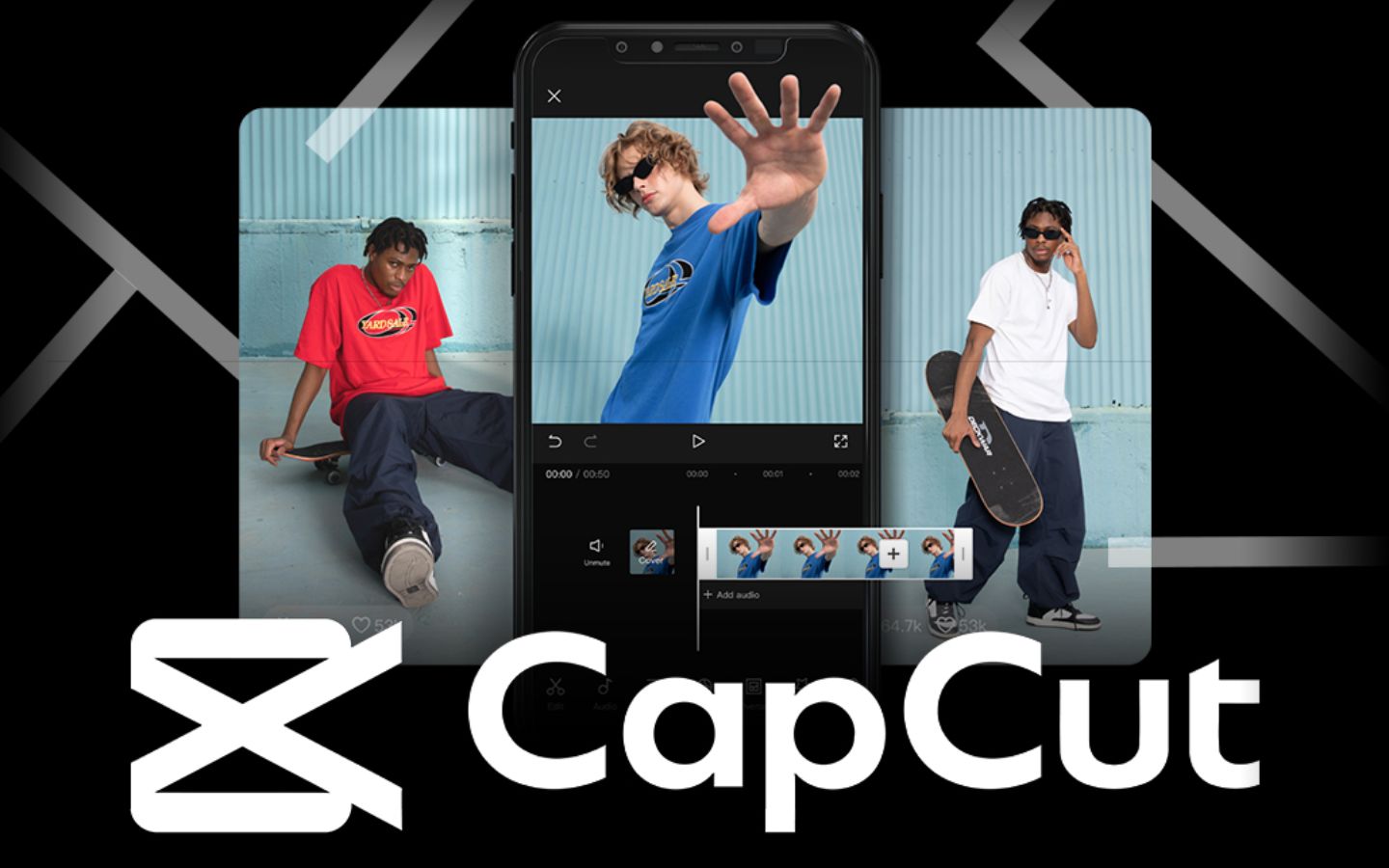
Giao diện dễ hiểu, tài nguyên hiệu ứng phong phú và thời gian hoàn thành video nhanh là ba điểm mạnh dễ thấy. Ngoài ra, Capcut Pc hợp với thói quen “dựng để đăng” nhờ template, phụ đề và các hiệu ứng bắt trend.
Hạn chế thường gặp khi làm dự án nặng
Khi nhiều layer, hiệu ứng nặng hoặc footage độ phân giải cao, máy cấu hình thấp có thể giật khi preview và tốn thời gian render. Trong bối cảnh đó, Capcut Pc yêu cầu bạn tối ưu preview, quản lý cache và tránh mở quá nhiều ứng dụng chạy nền.
So sánh nhanh với Premiere và DaVinci Resolve
So với Premiere, công cụ này có lợi thế dễ học và dựng nội dung ngắn nhanh hơn, nhưng yếu hơn về quản lý media và tùy biến workflow. Khi so với Resolve, Capcut Pc thân thiện cho người mới, còn Resolve mạnh về color grading và pipeline dự án dài.
Mẹo tối ưu và kết luận
Tối ưu hiệu năng và xử lý lỗi phổ biến
Nếu xem trước bị lag, hãy giảm preview resolution, tắt hiệu ứng nặng khi cắt thô và chuyển cache sang SSD nếu có. Khi gặp lỗi font tiếng Việt hoặc lệch tiếng, bạn nên kiểm tra lại font Unicode, fps dự án và thử xuất nháp ngắn trước khi xuất bản cuối trên Capcut Pc khám phá thêm tại sieuthivape.
Có nên dùng cho công việc dài hạn
Nếu mục tiêu của bạn là ra video đều, giữ phong cách thống nhất và tối ưu thời gian sản xuất, đây là lựa chọn đáng thử. Với Capcut Pc, bạn sẽ đạt hiệu quả cao nhất khi xây preset riêng, kỷ luật quy trình và chỉ đổi công cụ khi workflow thực sự vượt nhu cầu.
